データベースの作成はMTをインストールするのに大切な作業となります。
レンタルサーバーによってデーターベースの作成方法もまちまちですが、データベース名やユーザー名、パスワードなどを設定するぐらいで簡単に作成できます。

例えば、このブログでは XREA というレンタルサーバーを利用していますが、MySQLでデータベースを作成しています。
データベースの作成

XREA PLUSでは5つまでデータベースを作成できますので、ひとつはMTをインストールし、もうひとつはWordPress さらにもうひとつは Xoops といった感じでいろいろとインストールすることができてしまいます。

データベースを5つまで作ることができるので、単純に考えれば、Movable Type を5台インストールできることになります。
けれども、Movable Type ひとつあれば、複数のブログを作ることができるので1個で十分かと思います。
(個人での無償ライセンスは1台までのインストールという制限があるようです。)

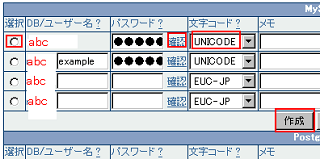
この XREAでは、任意のパスワードを入力して、文字コードでUNICODEを選択し、作成するデータベースにチェックを入れ、作成ボタンを押すだけでした。
さらに、ふたつめのデータベースは違う名前をつけて作成することができます。

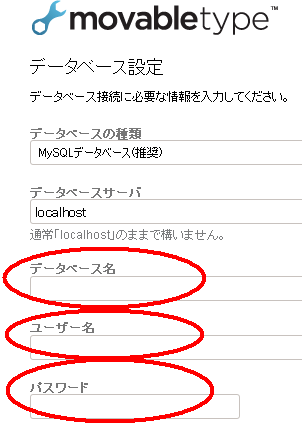
ユーザー名とデータベース名とユーザー名はサーバーIDと同じになるはずですが、ここで入力する「データベース名」と「ユーザー名」と「パスワード」はのちのち必要になるのでメモっておきましょう。確認ボタンを押すとそれぞれの情報が表示されるので、それをコピペしておくことをおすすめします。

データーベースを初期化しますか?と聞かれますが、はいでOKです。
チェック入れるのを間違えて、既にあるデータベースを初期化しないよう注意しましょう。
設定反映まで数分かかりますと表示されたら完了です。
また、Movable Type 5 のバージョンからは、MySQLでのデータベースしか対応していませんので、PostgreSQLで作成しないよう注意しましょう。

ちなみに、上位プランのコアサーバーでのデータベースの作り方も同一ですが、MINIでは10個、CORE-A、CORE-Bでは無制限に作成することが可能です。
MTブログのMovable Type 4.22をダウンロードする際、バージョンがいろいろとあって迷ってしまいますが、最新バージョンをダウンロードすることをおすすめします。

最新バージョンには「Movable Type 4.22」とコミュニティー機能が追加されている「Movable Type Commercial 4.22」というバージョンがありますが、どちらをダウンロードするかはそれぞれ用途しだいだと思います。

一般的には、旧バージョンの3.37の方はインストール方法の解説サイトもたくさんあるようなので、サーバーへのインストールがどうしてもうまく行かない場合は旧バージョンでのインストールも利用してみるといいと思います。

おすすめとしては、コミュニティー機能のついていない最新バージョンの4.22の方を普通にインストールするのが一番オーソドックスでいいのではないかなと思います。

このブログでは「Commercial 4.22」の方をダウンロードしますので、解凍するとフォルダ名が MTCOM-4.23-ja という形になっていますが、普通のやつはたぶん、MT-4.23-ja という感じになるかと思います。

どちらをダウンロードしてもインストール方法は同じです。

mtブログ(Movable Type)はビジネスブログとして導入されている企業も多く、法人や個人事業主などたくさん方が販売サイト構築のツールとして利用しています。

個人用のライセンスは無償で利用することができますが、企業や法人、個人事業者など商用として利用する分には Movable Type のライセンスを購入しなくてはいけません。

個人ライセンス(無料)での日記作成ツールとして利用する分にはアフィリエイトなども可能になっていますが、企業や団体、個人事業をいとなんでいる人はブログの内容に関わらず、mtの企業用ライセンスの購入が必要となっています。

Movable Type の企業ライセンス料金は、基本ライセンスが5,2500円(税込み)となっており、ユーザー数や追加ライセンスの有無によって料金設定も違ってきます。

あなたが無償の個人ライセンスが利用可能かどうか判断に迷う場合、Movable Type を導入している企業の導入事例を参考にされてみてはいかがかと思います。

「Movable Type」の導入事例

個人が日記ブログを構築する場合のほかはすべて、企業用のライセンスが必要になると考えて間違いないと思います。

【追記】mt5のバージョンが10月に発売予定になっています。それにともない、料金体系も若干変化しています。

mt5のライセンス違い

MTのバージョンを選択して、Movable Type をダウンロードしたら、次に解凍ソフトウェアを利用してファイルを解凍しましょう。解凍の無料ソフトウェアにはいろいろありますが、私はWinRARなどを使用しています。

Movable Typeのダウンロード方法

窓の杜 - 圧縮・解凍ソフト

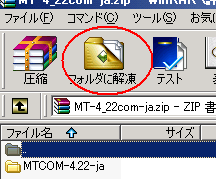
ダウンロードした圧縮 Movable Type を選択し、解凍ボタンを押すと自動的にフォルダを作成して解凍してくれますが、ソフトによって違うのでご確認ください。

Movable Type解凍

さらに、のちほどファイルを書き換える際に必要になるエディタソフトや、アップロードするときに必要になるFFFTPもこの窓の杜やベクターで検索すればたいていのものは出てきます。

以前までのバージョンと違い、Movable Type 5 からは対話式のインストールとなってます。
今までのように、cgiファイルを書き換える必要はないですので、そのままアップロードするようにしましょう。

Movable Type 4 と 5 の違い

  • 対話式のインストールウィザード

    以前までは、「mt-config.cgi-original をリネームし、データベース情報やファイルパスなどを書き換えて...」といった手順でした。
    けれども、Movable Type 5 からは対話式となっているので、聞かれた時にデータベースの情報などを入力すればいいので簡単になっています。

  • 「ウェブサイト」と「ブログ」の管理が分離

    5のバージョンからは「ウェブサイト」と「ブログ」の管理が別々になっています。
    個人ブログの場合、ルートディレクトリにそのままブログを設置することが多いと思うので、ウェブサイトの機能はほとんど使わないかと思います。

インストール手順

参照URL:Movable Type 5 のマニュアル

  1. サーバーでデータベース作成
    このバージョンから、SQLite や PostgreSQLのサポートがなくなり、MySQL でのデータベース作成となってます。

  2. Movable Type 5 のダウンロード
  3. サーバーへのアップロードと属性変更

    以前までは、ここでCGIファイルをリネームしてからアップロードする手順だったのですが、何もせずに、サーバー側にmtフォルダを作ってそのままアップロードしても大丈夫です。
    ただ、CGIファイルの755への属性変更はする必要があります。

  4. example.com/mt/にアクセス
  5. 対話式で情報の入力

    cgiファイルのリネームの必要がなくなりましたが、データベース情報などはここで記入する必要があります。

  6. ログイン
  7. ウェブサイトとブログの作成

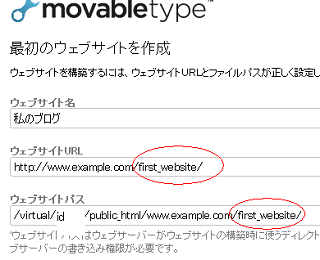
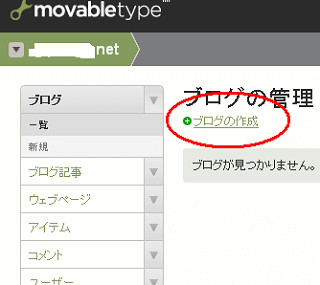
    ブログを作成する際は、まず「ウェブサイト」の作成をしてから、そのなかにブログを作るという感じになります。

    ヤフーブログを例にすると、ポータル機能のblogs.yahoo.co.jpがここでいうウェブサイトにあたるかと思います。
    個別ユーザーのブログはフォルダ分けされた blogs.yahoo.co.jp/ユーザーID/ というURLになってますが、Movable Type のデフォルトでの形式もこれにあたります。

    独自ドメインのルートディレクトリでそのままブログを作る際は、下の図の赤く囲った部分を削除して設定するとよいでしょう。

    ウェブサイトが作成されたら、同じ設定でブログを作成しましょう。

    その後は「ブログ」の方で更新することになります。
    私の場合、ウェブサイトの機能を使うことはまったくないですが、企業サイトなどで「ホームページ(販売ページや会社紹介)の付属としてのブログ(スタッフブログや社長日記など。)」のような作り方をする場合は便利かと思います。

MTブログの作り方は簡単って書いちゃったんですけど、よくよく考えると、ブログ初心者さまには難しいかもっていう気もします。
なので、非常に簡単にブログを作りたいっていうときは、無料ブログで作成する方がおすすめです。

ブログの作り方

もしくは、同じシックスアパート社で、Movable Type 姉妹品の有料ブログサービスのタイプパッドというのがありますので、そちらの方もお試しされてみてはと思います。

そのほか、多少料金が高めになっても、自動インストールに対応しているサーバーを借りると、ボタンひとつで済むケースも多いです。

MT導入おすすめサーバー

MTブログはムーバブルタイプのブログ構築システムなんで、はじめから更新システムが入っている無料ブログでは使えないですが、xrea あたりの無料サーバーだと広告つきので使えることもあるかもしれません。
けれども、やはり、格安のレンタルサーバーというのはちらほらとあるものの、サーバーが無料というところはそんなにあるものではないです。

また、無料でレンタルできたとしても、必ず広告の表示を義務付けられるところが多いので、何かとMTブログを導入するのは難しいんです。
さらに、インストール自体は数日もあれば何とか導入することができたとしても、そのあとのカスタマイズ方法が難しくって、更新作業がぜんぜん進まないというケースが多いかと思います。

ですので、まったくはじめてブログを作成する際は、無料ブログサービスを使った方が効率的かと思います。

そもそも、MTブログというのはいったい何なのでしょうか?

このMTブログというのは、シックスアパート社の「Movable Type」で作成したブログのことを指しています。レンタルサーバーでサイトを管理するには何らかのソフトウェアが必要になりますが、これらはCMS(コンテンツマネジメントシステム)とよばれており、このCMSにはMovable Typeのほか、WordPressなども人気が高いです。

「Movable Type」は「MTOS」などとも呼ばれておりますが、数多くある代表的なCMSのひとつと考えておけばよいでしょう。

ヤフーブログやシーサーブログなどの通常の無料ブログサービスでは、デフォルトでブログ作成の管理ツールがついているので簡単に記事の投稿ができてしまいます。

けれども、独自ドメインを取得して、レンタルサーバーでブログを更新する際はブログの管理ツールは付属してきません。ホームページビルダーなどのツールを使用するにしても、パソコン上で作成してからサーバー上へと送らなくてはならないので、いろいろ面倒くさいです。

けれども、Movable Typeをレンタルサーバー導入してブログを更新すれば、レンタルサーバー上でも簡単にブログの管理ができてしまいます。また、高機能なブログツールなので、カスタマイズをする際にも細かく設定することができて便利です。

WordPressブログとの違い

サーバーでのブログ構築ツールには、この Movable Type の他にも WordPress や XOOPS など様々ありますが、上記のように、これらをまとめてCMSと呼ばれております。

WordPress の場合、Movable Type よりもサーバーへのインストールは簡単ですが、動的にファイルが出力されるブログという点で違いがあります。Movable Type はhtmlファイルなどを吐き出して静的に構築するサイトですので、サーバー上にファイルは実在します。

一方の WordPress の場合、アクセスがあるたびに、その都度ファイルを出力していくタイプの動的なサイトになりますので、サーバーへの負荷が高くなる傾向があります。

どちらが優れているということはないですが、どちらかというと当サイト運営者は Movable Type の方が好みです。

また、XOOPS というCMSもありますが、こちらは本体をインストールしたあと、さらにブログ構築ツールをインストールしなきゃいけないのでけっこうむずかしめです。わたしは挫折しました。

サーバー上でブログを更新する際のCMSとしては、MTかWordPressを利用されることをおすすめします。

Movable Typeは個人で利用する際なら無料で利用が可能となっており、現在のところ、4のバージョンまでリリースされているようです。

最新バージョンは以前のバージョンよりも更にパワーアップしているようで、カスタマイズ性によりすぐれたものとなっています。

MTブログを導入する歳のツールは普通に個人で利用する場合なら無料で利用することができます。

ビジネスや商用で使用する場合はライセンス購入が必要です。

mt企業用ライセンス

ただ、レンタルスペースにMovable Typeをインストールして使用するのが前提となっているため、普通の無料ブログサービスなどでは利用することができません。

ほとんどはサーバーをレンタルした場合のブログ作成ツールとしての利用方法となっているようです。

なので、Movable Type自体は無料となっていますが、レンタルサーバーの費用や独自ドメインなどの費用は実質的にかかってしまうものだと思います。

どうしても、無料でMTブログを作成したいという場合は、無料の広告付きレンタルサーバーをレンタルして、そこにMTブログを構築するという方法がいいのではないかなと思います。

MTブログの作り方手順
その他のカテゴリー
MT導入おすすめサーバー