MTブログを構築するには、シックスアパートで Movable Type をダウンロードしなくてはなりません。

Movable Type は個人的に利用する場合には無料で使用することができます。

Movable Typeダウンロード:個人ライセンス(無償)

こちらのタイプは最新型の4のバージョンなんで、今のところは最新バージョンですが、あなたがこのページを閲覧している時には更新されているかもしれないんで、最新式のがないか確認してみるといいと思います。

Movable Typeダウンロード

ブログアフィリエイト程度なら問題ないかと思いますが、法人や団体、個人事業での利用の場合はライセンスパックの有料版を購入しなくてはならないようです。

以前の3のバージョンまではメールアドレスなどを入力してID登録みたいなのをしなくてはならなかった記憶があるのですが、最近はそのままダウンロードできるような感じ?みたいです。

詳細はシックアパートの公式サイトでご確認ください。

当ブログでは、格安サーバーの xrea (エクスリア)に Movable Type を導入しての作り方をメインにご紹介しています。
xrea は初期費用や月額のレンタル料も格安になっているので、費用をかけずにブログを更新したい場合に便利です。

xrea はドメイン取得サービス会社のVALUE-DOMAINに付属のレンタルサーバーです。
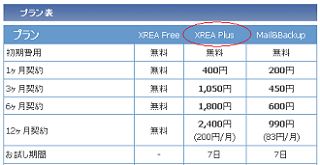
現在のところ、広告付きの無料サーバーも利用できるようですが、広告がつくとMT導入は難しくなりますので、XREA Plus のプランでご利用されることをおすすめします。
初期費用なしの月額200円(12ヶ月契約の場合)から利用できます。

xreaのサーバー料金

XREA のサーバー仕様・価格詳細

ちなみに、一番右のプランはメールを使うだけの際などに利用します。

また、xrea にはその上位プランにコアサーバーというのがあり、こちらの方も初期費用1000円、月額利用料500円からの使いやすいおすすめのレンタルサーバーです。
(コアサーバーMINIもできたようです。)

コアサーバー

xrea は初心者簡単というわけではありませんが、ある程度のサーバー知識がある人にとっては料金も安く利用することができるのでおすすめサーバーとなっています。

格安のレンタルサーバーには、ほかにもロリポップやハッスルサーバーなどがあります。
さくらインターネットも格安ですが、Movable Type 導入にはスタンダードプラン以上が必要なため、xrea plus かロリポップ、もしくはハッスルサーバーが最安の部類に入るはずです。

そのほかのサーバー比較はこちら。
MTブログ導入のおすすめサーバー一覧

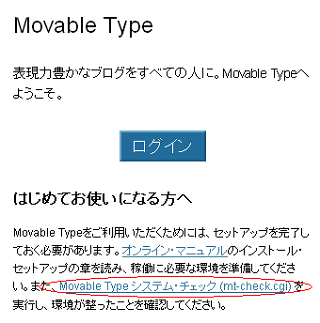
MTファイルのアップロードが終了したら、http://あなたのURL/mt/にアクセスして、MTにログインします。
たいていの場合、CGIPathで書き換えたURLにアクセスすれば大丈夫です。

MTへのログイン

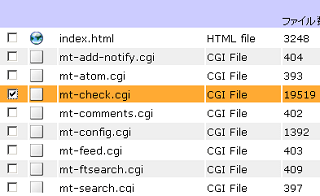
まず、下の方にあるCGIチェックをして、環境を確認してみます。

【追記:】
Movable Type 5.02 以降、セキュリティ強化のため、mt-config.cgi が既に存在する場合は、このmt-check.cgi が無効になっているようです。そのままログインしましょう。

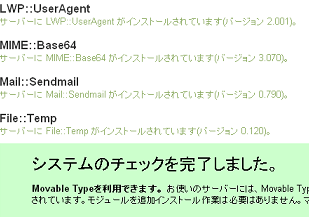
システムチェック

インストールを続けてくださいとOKが出たら、もう一度先ほどのログイン画面に戻り、ログインボタンを押します。
ここで、404が返ってきたり、ファイルが存在しないという状態になっていたら、おそらく、インストールするフォルダが間違っているか、CGIの属性変更が間違っています。

また、ソースのまま表示されたり、プログラムが実行されない場合は、CGIファイルの書き換えが間違っています。
もう一度、CGIファイルを確認してみましょう。

cgiファイルの書き換え方法

また、レンタルサーバーによっては、/cgi-bin/ などの特定のフォルダでしかCGIが実行されないこともありますので、.htaccessなどを書き換えて対応しましょう。

パソコン上のファイルを修正して、またアップロードするのではなく、サーバー上にアップロードしたCGIファイルを直接修正した方がはやいです。

また、次のデータベースの接続テストの際にも、接続できないと出た場合は、おそらく、きちんとデータベースが作成されていない可能性があります。
もしくは、ユーザー名やパスワードが間違っていないかきちんと確認してみましょう。

データベースの作成

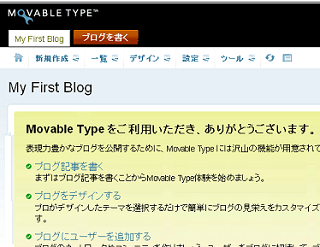
MTブログにログインできたらあとは簡単です。

アカウントを作成したり、あれこれしているうちにとりあえずブログが作成されると思いますので、ブログタイトルやブログ説明などを修正したり、記事投稿をしたりしながら、ブログを更新していってください。

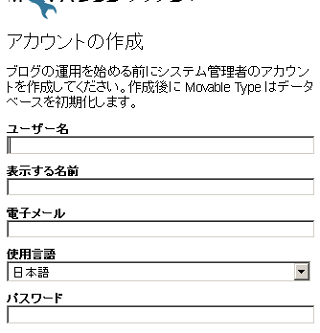
アカウント作成

ここで何気に重要になるのが、ユーザー名とパスワードですが、次回からログインする際に、ここで入力するユーザー名とパスワードを入力することになります。
これだけは、必ず控えておくようにしましょう。
ちなみに、「表示する名前」は、ブログの投稿者などに使用される表示名です。

マイファーストブログ

インストールがすべて完了したら、不正にアクセスされたりすることを防ぐために、サーバー側の、mt-check.cgiは一応削除しておいた方がぶなんです。

mt-check.cgiの削除

これは、サーバー側で直接削除しても、FFFTPで削除してもどちらでもおんなじです。
次回ログインする際は、ひとつまえの記事のログインのところから入るようにしましょう。

いざ、Movable Typeのインストールが終わり、とりあえずブログを作成してみたものの、スタイルシートが反映されずに、白黒になるケースがあります。
その場合の対処方法について書いておきます。

まず、スタイルシートを閲覧してみて、@import のあとのURLにアクセスしてみましょう。
リンク切れになっていたとしたら、おそらくテンプレートが正常に反映されていないはずです。

@import url(http://www.example.com/mt/mt-static/themes-base/blog.css);
@import url(http://www.example.com/mt/mt-static/themes/minimalist-red/screen.css);

つまり、この場合は、www.example.comフォルダのmtフォルダ内に、mt-staticフォルダが存在していないことに原因があります。

この場合、対処方法は3つぐらいあります。

  1. config.cgiのStaticWebPathを書き直す。
  2. 手動でスタイルシートを作成する。
  3. mt-staticフォルダをドメイン内にアップロードする。

つまるところ、StaticWebPathの設定がうまくいかなかったということになりますが、どこに設置するかによって、書き方も違ってくるため、おうおうにしてうまくいかないケースも多いです。
ただ、基本的に、mt-staticのフォルダさえアップロードして、上のスタイルシートのリンク切れがなくなれば、正常に反映されるので、3番目の方法でアップロードしてしまうのが一番楽かと思います。

スタイルシートのURLにmt-staticフォルダが存在するようにアップロードしてしまえば、たいていの場合はうまく反映されます。
ちなみに、当ブログの場合は、スタイルシート自体を作ってしまいましたが、かなりの時間がかかりましたので、2番はあまりおすすめではないです。

サーバーに作成したMTフォルダに、CGIを書き換えたMTファイルたちをアップロードするわけですが、FFFTPを使用すると便利ですので、最初にダウンロードしておいてください。

FFFTP

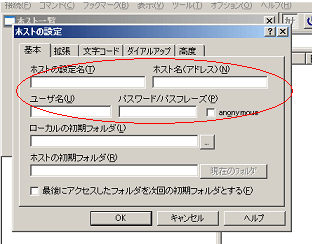
FFFTPの使い方ですが、あなたが契約したサーバーから、おそらくFTPサーバーのパスワードやURLなどがすでに通知されているはずです。
メールボックスやアカウント情報などを確認して記入します。

MTファイルのアップロード

うまく接続できたら、左の窓でさきほどCGIファイルなどを書き換えたファイルを探します。

デスクトップにダウンロードした場合は、Documents and Settings\Administrator\デスクトップみたいな感じでたどっていけばいいと思います。

MTフォルダがあったら開いてあげます。

数回に分けてMTファイルのアップロード

右側の窓はサーバー側のフォルダ階層になってるので、作成したMTフォルダを開いてあげます。
この時点では、mtフォルダ内は空の状態です。

MTファイルは数回に分けてサーバーへアップロードすると、途中で失敗した場合でもその箇所からやり直すことができます。

シフトキーを押しながら、アップロードするファイルをいくつか選択し、数回にわけてMTCOM-4.23-ja内のファイルをすべて、サーバー側のMTフォルダへとアップロードしてあげます。
上部の青い矢印を押すとアップロードがはじまります。

緑の矢印はミラーリンクアップロードというやつで、フォルダ階層をパソコンがわと同じようにアップロードしてくれますが、削除したりの処理に時間がかかるので、わたしは青い矢印のを使ってます。

AボタンとBボタンがありますが、アスキーモードでアップロードすると画像が崩れてしまうこともありますので、画像などはバイナリーモードでアップロードすることをおすすめします。
面倒くさい場合は、その右の「ファイル名で転送モード切替」を選択しておくと自動的に判断してくれます。
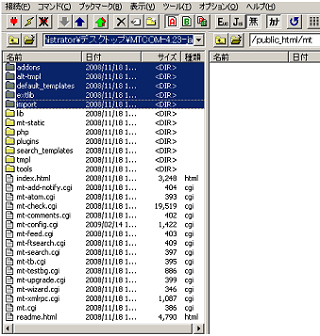
数回に分けてMTファイルのアップロード

重複しないように、フォルダやCGIファイルなど、MTCOM-4.23-ja 内のファイルすべてを、サーバー側のMTフォルダ内にアップロードしてあげましょう。
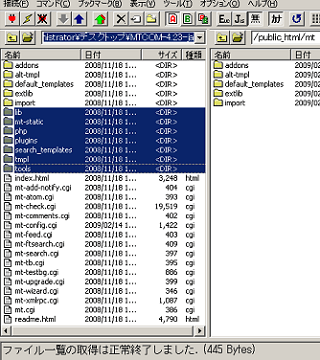
MTファイルのアップロード

ファイルのアップロードが終了したら、CGIファイルの属性変更もここでしておきます。
すべて755に変更しましょう。
拡張子が.cgiとなっているファイルをシフトキーを押しながら選択し、右クリックで属性を変更してください。
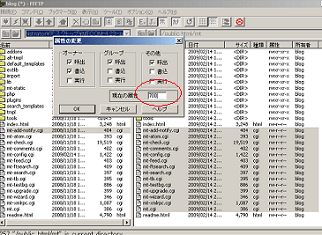
属性変更

属性変更するファイルはサーバー側にアップロードした右側の窓のCGIファイルです。

属性:パーミッションについて

属性の「7」は読み込みや書き込みなど何でも可能、「0」はすべて不可、「5」は読み込みと実行だけという意味です。
左から、「自分 - グループ - 他人」の順となっており、「 7 - 5- 5 」で755ということになります。

つまり、この場合は、自分は書き込みや実行などなんでもできるけれども、他の人(ブラウザでアクセスする自分も含む)は読み込みと実行しかできないことになります。
インストールチェックなどでCGIを実行する必要があるため、自分と他人だけが実行や読み込みができる755に設定を変更しておく必要があります。

一般的なhtmlファイルは「644」というのが多いですが、この場合は、自分もほかの人も読み込めるけれども、書き込みはできないという意味です。

■参考:
0→すべて不可
1→実行が可能
2→書き込みが可能
4→読み込みが可能
5→読み込み、実行が可能

7=1+2+4=書き込み・読み込み・実行が可能
6=2+4=実行はできないが、書き込み、読み込みが可能
4=読み込みだけが可能
0=すべて不可
MTシステムをレンタルサーバーに導入してMTブログを作成するわけですが、いったいMTをどこにいれればいいんだろう?っていう人もいるかと思います。

ぶっちゃけ、ここなんです。

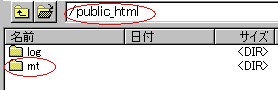
MTフォルダ

サーバーの中にMTフォルダを自分で作成して、そこに先ほどダウンロードしたMTシステムをインストールしてやればいいんです。

MTフォルダの作成場所はなるべく、/public_html/mt となるような感じにして作成するとわかりやすいです。
独自ドメイン内に /public_html/example.com/mt という感じで作成しているケースもありますが、どちらでも大丈夫です。

両者の違いについては、独自ドメイン内に設置した場合、そのドメイン下にMTを設置するのに対して、上の画像の場合は、サーバーのフォルダ内に独自ドメインと並列した形で設置することになります。
1個だけブログを作成するのなら、使用する独自ドメイン内に設置した方が楽ですが、当ブログでは、前者の使用するドメインとは独立して設置する方法についてご紹介しています。

サーバー側のディレクトリ作成でMTフォルダを作成しておいてください。

FFFTPでフォルダを作成しても、サーバー側で直接作成しても変わりませんが、とにかくわたしたちが今やることは、サーバー内にMTフォルダを作って、そのフォルダに、ダウンロードしたMTCOM-4.23-ja内のファイルをすべてアップロードするということです。

でも、正直いって、そこまで行くのがけっこう大変だったりもするんです。

このMTフォルダにMTファイルたちをアップロードすればいいだけなんですが、CGIファイルを書き換えてからアップロードすることになります。
おおまかな手順としてはこんな感じになります。

  • サーバーにMTフォルダを作成する(この記事)
  • CGIファイルを書き換える
  • FFFTPを使用してアップロードする

このなかで、一番の難関はCGIファイルの書き換えなんです。

MTブログの作り方手順
その他のカテゴリー
MT導入おすすめサーバー